Help & Documentatie

Tutorial
Compatibiliteit
CAD Translator is compatibel met de volgende AutoCAD- en BricsCAD-versies:
AutoCAD
2023, 2024, 2025, 2026, 2027
BricsCAD
2023, 2024, 2025, 2026
Installatie
Nadat u uw licentie voor CAD Translator hebt aangeschaft, kunt u de plugin via uw account downloaden.
Als alternatief kunt u de installatie via de Autodesk Store uitvoeren als u de plugin daar hebt gekocht.
Na het starten van AutoCAD of BricsCAD wordt een nieuw tabblad “CAD Translator” aan uw lint toegevoegd.
Synchronisatie
Met de functie “Sync” kunt u de actuele status synchroniseren van een database die niet lokaal op uw computer is opgeslagen.
Daarbij kunnen reeds aanwezige lokale kopieën van de database worden overschreven.
Beheer
Programmataal: Wijzigt de taal van de programma-interface. Dit heeft geen invloed op de vertalingen die de software in uw tekeningen uitvoert.
Vertaaldatabase: Kies de opslaglocatie van de te gebruiken vertaaldatabase. Het pad kan lokaal op uw computer staan of op een netwerkschijf.
Met de knop “+” kunt u een nieuwe database aanmaken op een locatie naar keuze.
DeepL API-sleutel: Voor het gebruik van DeepL bij vertalingen moet u hier uw DeepL API-sleutel invoeren. Via het vraagteken komt u bij de betreffende instructies van DeepL.
Excel-export: Exporteert uw huidige database naar een Excel-bestand met talen en vertalingen.
Excel-import: Importeert een extern aangemaakt Excel-bestand of een eerder geëxporteerd en bewerkt Excel-bestand in de vertaaldatabase. Dit proces overschrijft alle huidige gegevens in uw vertaaldatabase.
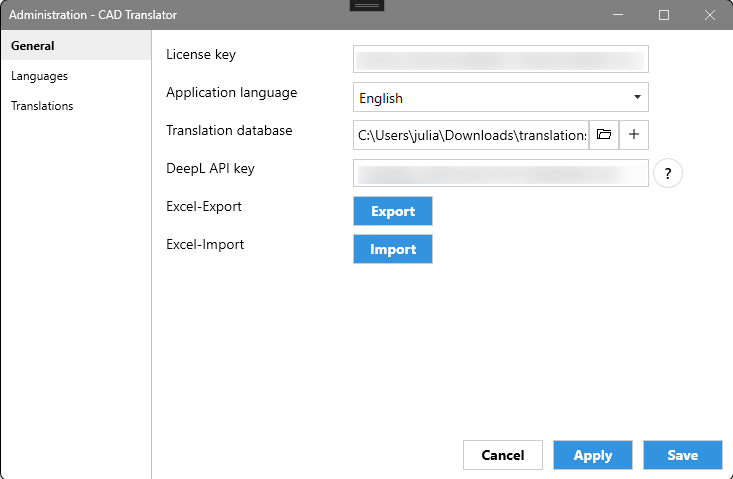
Beheer
Talen
In het taalbeheer kunt u instellen welke talen u voor uw vertalingen wilt gebruiken. De talen zijn vrij definieerbaar voor maximale flexibiliteit.
Toevoegen
Dubbelklik in de eerste lege regel van het dialoogvenster.
Voer de taal in die u wilt aanmaken.
Bevestig de invoer via het pluspictogram links naast de regel.
Bewerken
Dubbelklik op de betreffende regel.
Pas de naam aan.
Verwijderen
Klik op het verwijderpictogram links naast de betreffende taal.
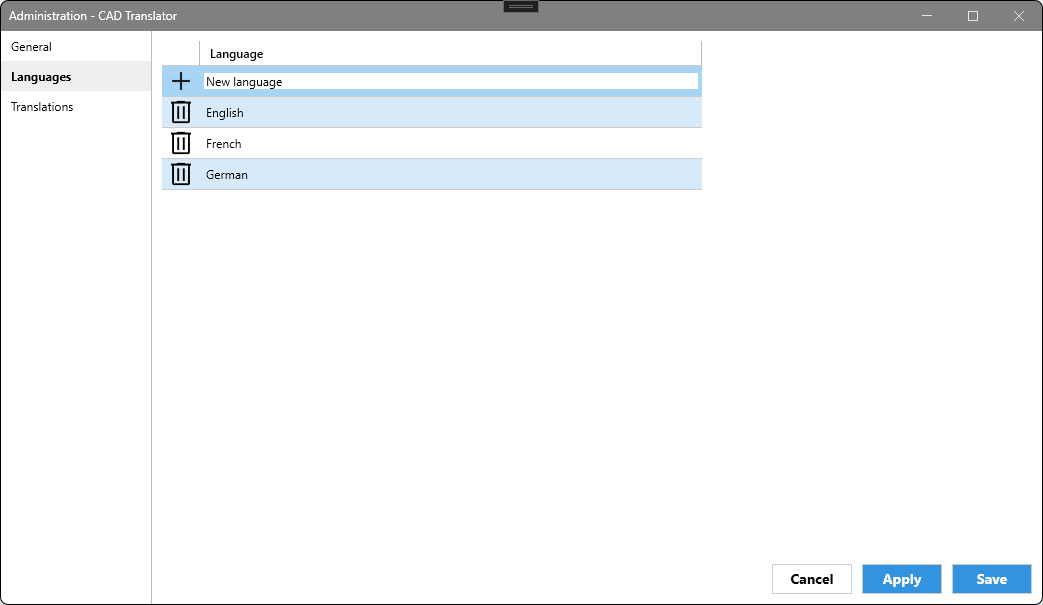
Taalbeheer
Vertalingen
In het vertaalbeheer kunt u de vertalingen definiëren die CAD Translator gebruikt om uw tekeningen te vertalen.
Toevoegen
Dubbelklik in de betreffende kolom van de eerste lege regel van het dialoogvenster.
Voer de vertaling in die u wilt aanmaken.
Bevestig de invoer via het pluspictogram links naast de regel.
Bewerken
Dubbelklik op de betreffende regel en kolom.
Pas de vertaling aan.
Verwijderen
Klik op het verwijderpictogram links naast de betreffende vertaling.
DeepL: De DeepL-functionaliteit is alleen beschikbaar als u in het beheer onder Algemeen een DeepL API-sleutel hebt opgeslagen.
Vertalen met DeepL: De knop “Vertalen met DeepL” toont of verbergt de instellingen voor DeepL-vertalingen voor meer overzicht.
Brontaal: Selecteert de taal of kolom van uw vertalingen die als basis voor automatische vertaling moet worden gebruikt.
Doeltaal: Selecteert de taal of kolom van uw vertalingen waarin de nieuwe vertalingen moeten worden ingevuld.
DeepL-taal: Kies hier het equivalent van uw doeltaal. Doordat talen vrij definieerbaar zijn, is hier geen automatische toewijzing mogelijk.
Bestaande vertalingen overschrijven: Indien geactiveerd overschrijft de functie alle teksten in de doeltaal met DeepL-vertalingen. Indien gedeactiveerd worden alleen vertalingen aangevuld waarvan het veld momenteel leeg is.
Vertalen: De knop “Vertalen” start het vertaalproces.
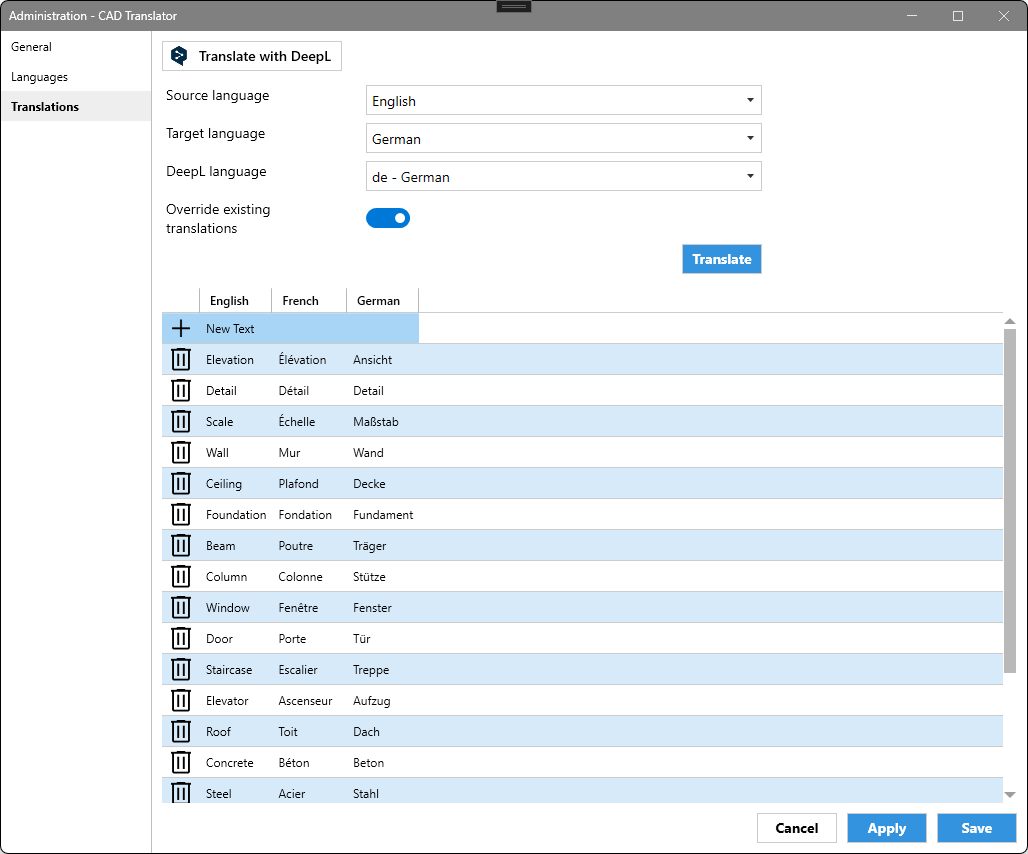
Vertaalbeheer
Excel Import/Export
Excel-export en -import werken met een eenvoudig formaat, zodat u uw vertalingen zo gemakkelijk mogelijk kunt beheren.
De eerste regel bevat de namen van alle talen uit het taalbeheer.
Alle volgende regels bevatten telkens één tekst met de bijbehorende vertalingen.
Het Excel-bestand kan vrij worden bewerkt. Zo kunnen extra talen via nieuwe kolommen worden toegevoegd of weer verwijderd. Vertalingen kunnen via extra regels worden toegevoegd of verwijderd.
Bij het importeren worden de gegevens die momenteel in de vertaaldatabase staan volledig overschreven en vervangen door de gegevens uit het Excel-bestand. CAD Translator toont vóór de import een waarschuwing die hier nogmaals op wijst.
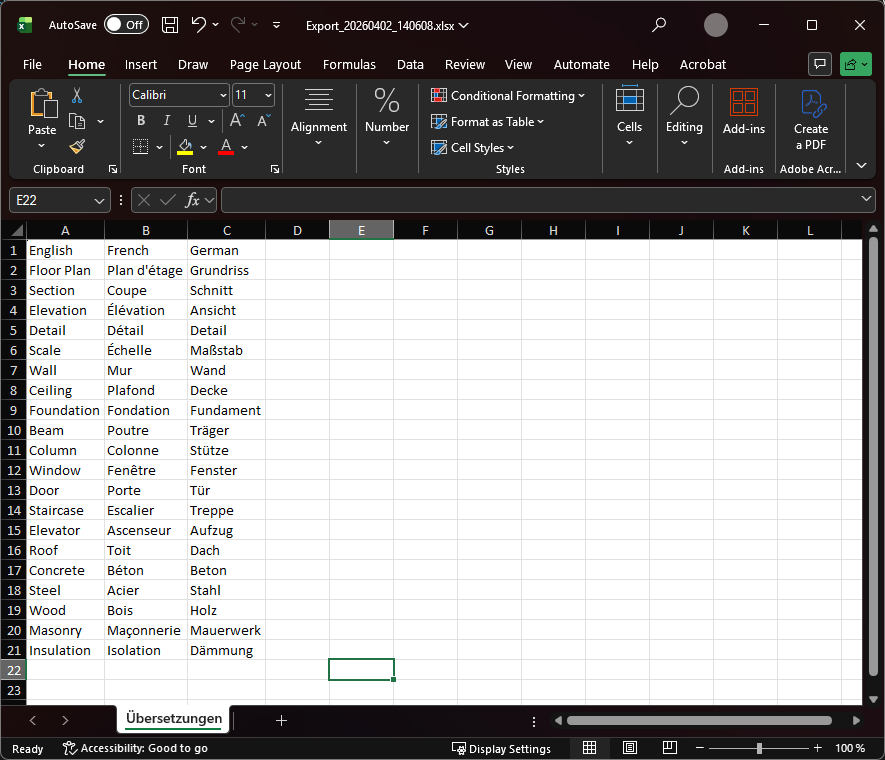
Voorbeeld van het Excel-formaat
Vertalen
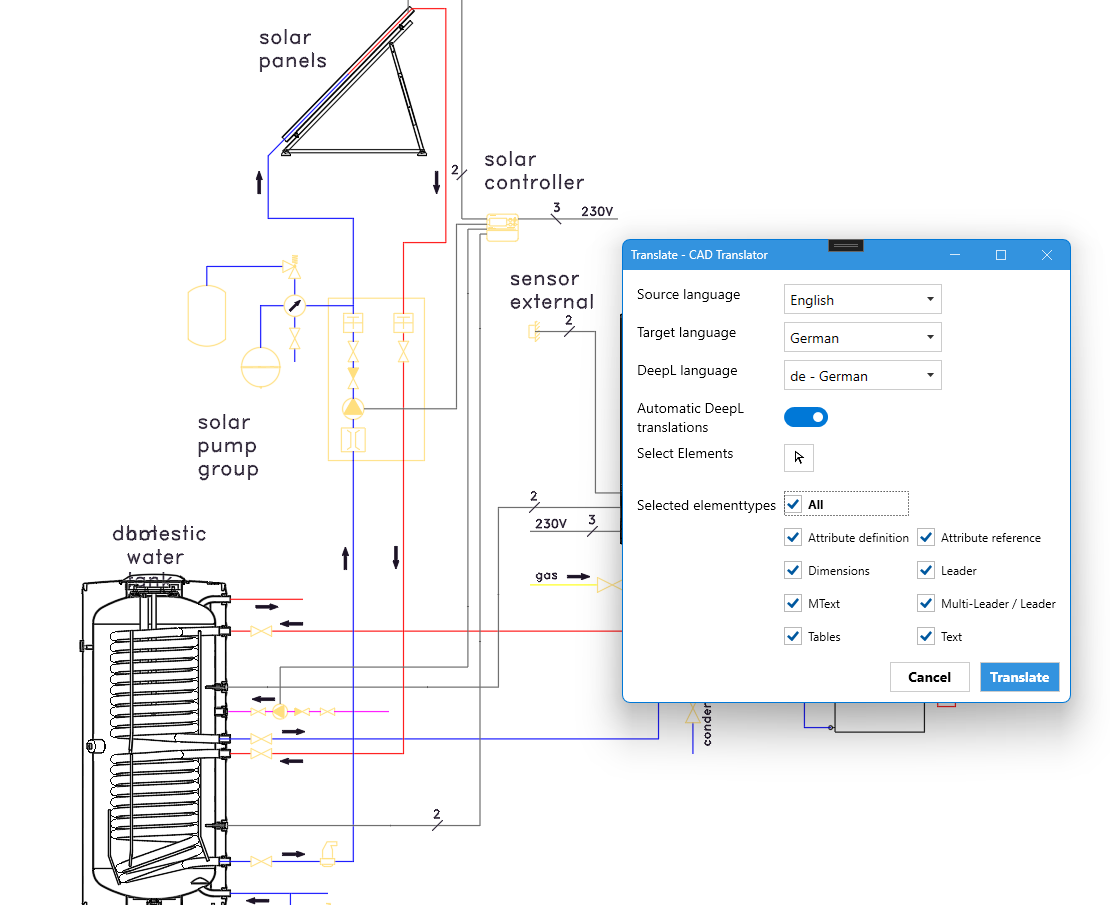
U vindt de functie “Vertalen” in het lint. Voordat u het vertaalproces start, kunt u dit daar nog configureren.
Brontaal: Kies hier de taal die uw tekening momenteel gebruikt.
Doeltaal: Kies hier de taal die uw tekening na de vertaling moet gebruiken.
DeepL-taal: Kies hier, net als in het vertaalbeheer, het equivalent van uw doeltaal als u DeepL voor de vertaling wilt gebruiken.
Automatische DeepL-vertaling: Indien geactiveerd probeert CAD Translator teksten die niet in de database zijn gedefinieerd automatisch via DeepL aan te vullen. Uw vertaaldatabase heeft daarbij altijd prioriteit boven DeepL-vertalingen.
Elementen selecteren: Bepaal via een selectie in uw tekening welke elementen u wilt vertalen. Als u niets selecteert, wordt de volledige tekening vertaald.
Geselecteerde elementtypen: Standaard vertaalt CAD Translator de teksten van alle elementen in uw tekening. Via de selectievakjes kunt u filteren welke elementen vertaald of genegeerd moeten worden.
Vertalen